Diese Anleitung erklärt den empfohlenen Ablauf vom neuen Projekt bis zur projektübergreifenden Termin- und Lieferübersicht.
Anleitungsstand: 0.3.2. Die Abbildungen stammen aus Version 0.3.0 und zeigen ausschließlich erfundene Demodaten. Der Installer ist noch nicht öffentlich verfügbar.
Wofür ist Projektplan gedacht?
Projektplan ist eine lokale Windows-Webanwendung für wiederkehrende Projektabläufe. Die Anwendung berechnet Termine anhand von Arbeitskalendern, Dauer, Verknüpfungen und Terminregeln. Alle Projekte liegen in einer gemeinsamen SQLite-Datenbank. Eine datenschutzbereinigte Vorlage mit 304 Vorgangszeilen dient als Ausgangspunkt.
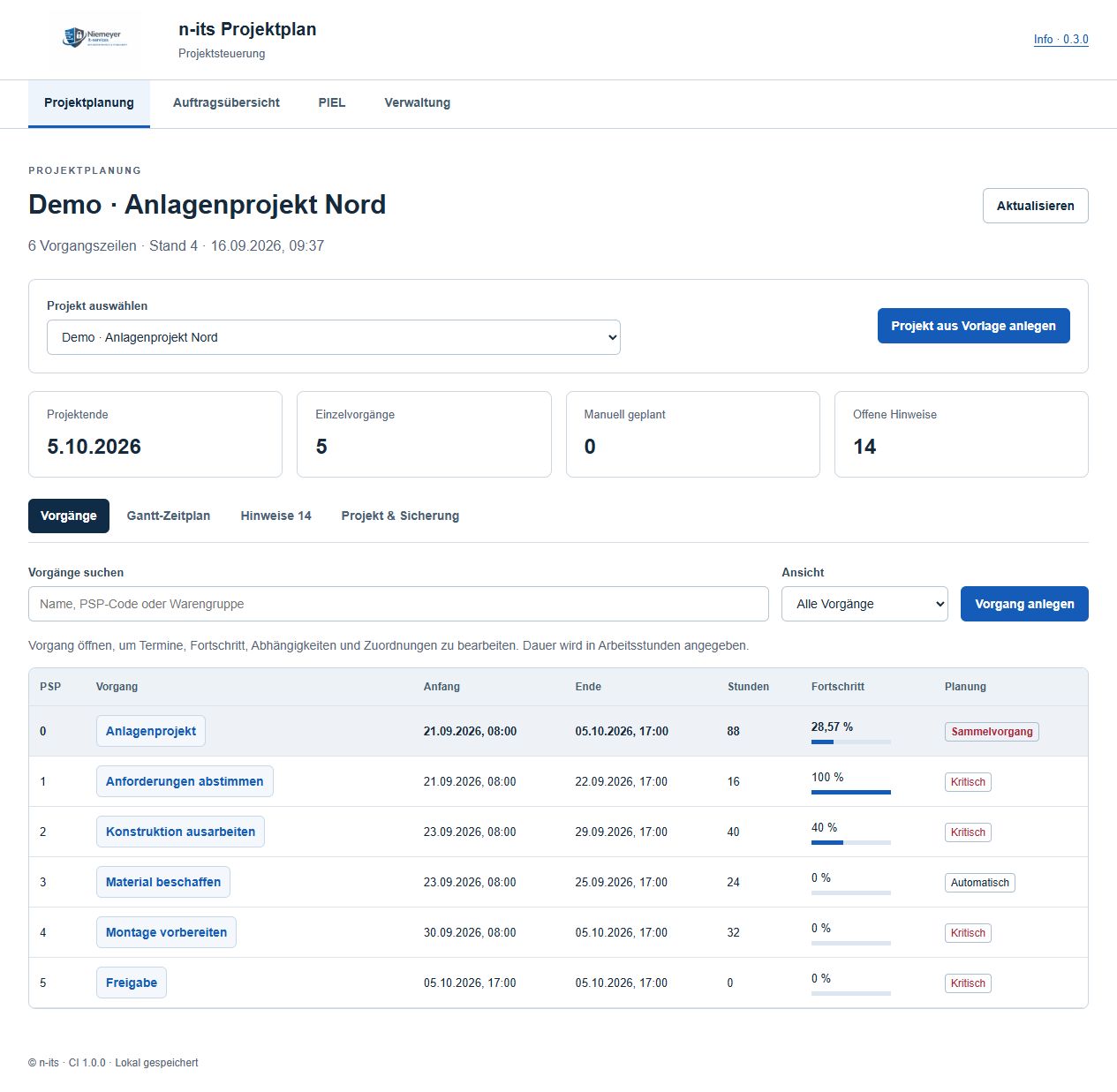
Projektplanung und detaillierter Gantt-Zeitplan
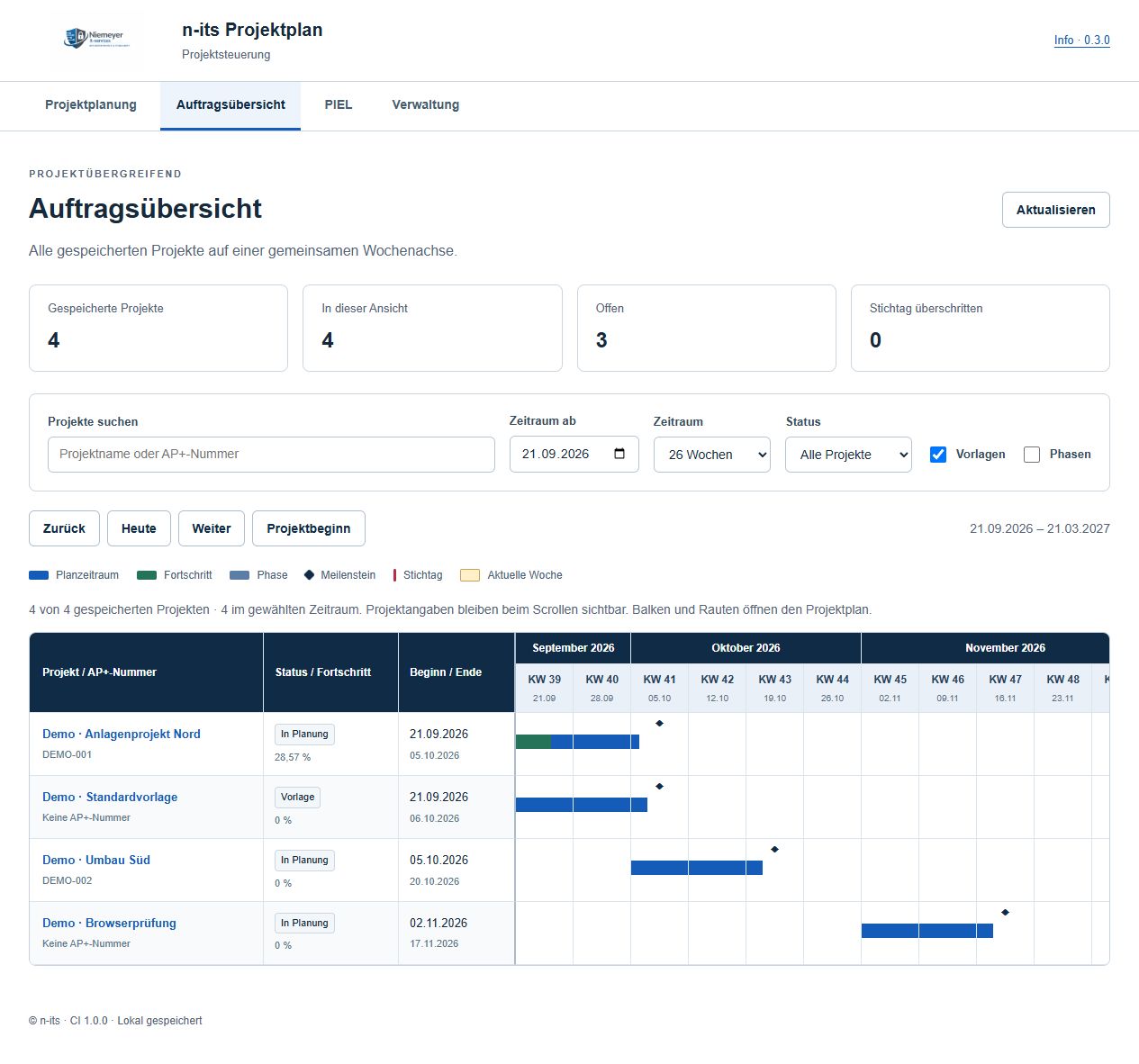
Auftragsübersicht aller Projekte nach Kalenderwochen
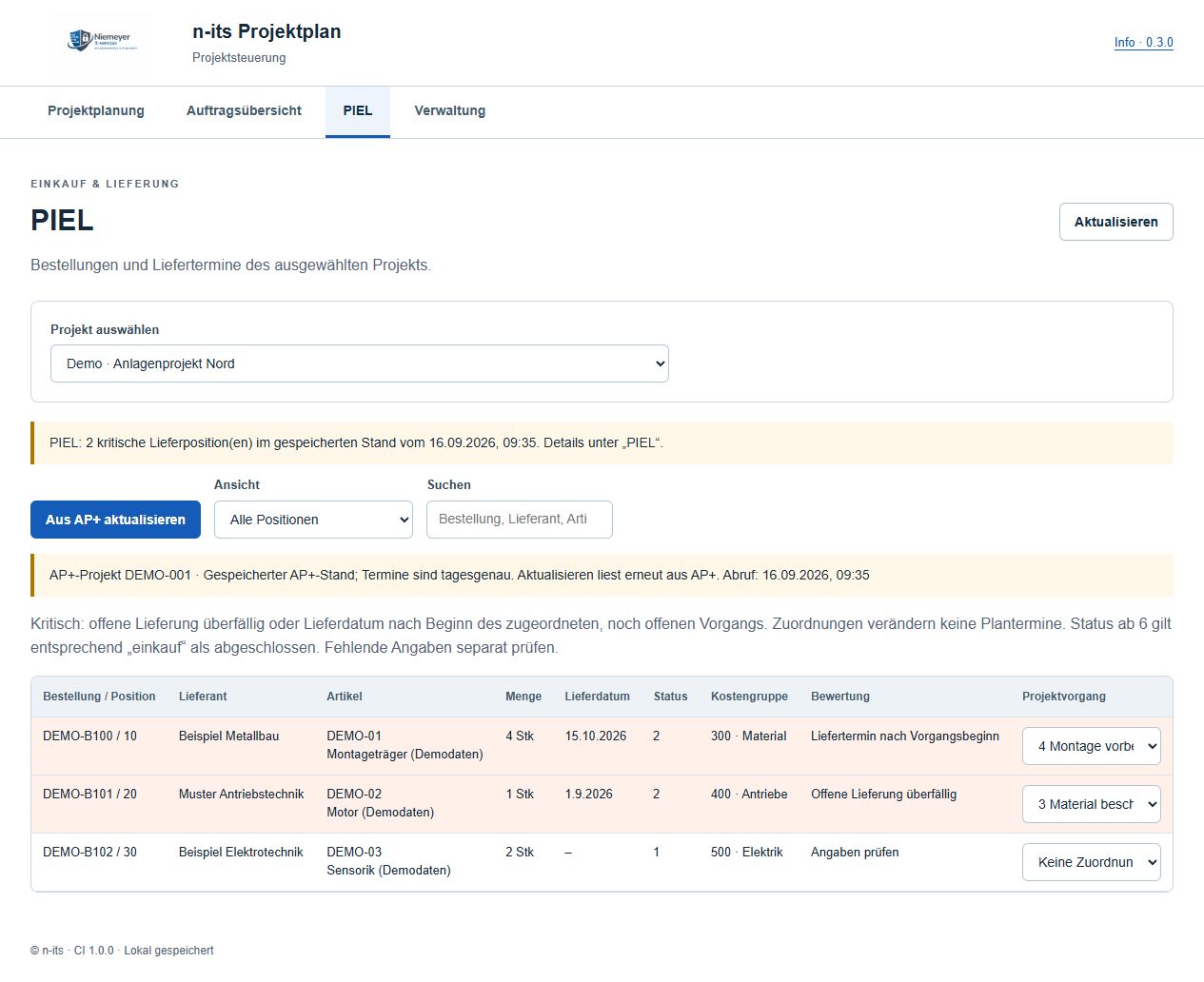
PIEL für projektbezogene Einkaufs- und Lieferdaten
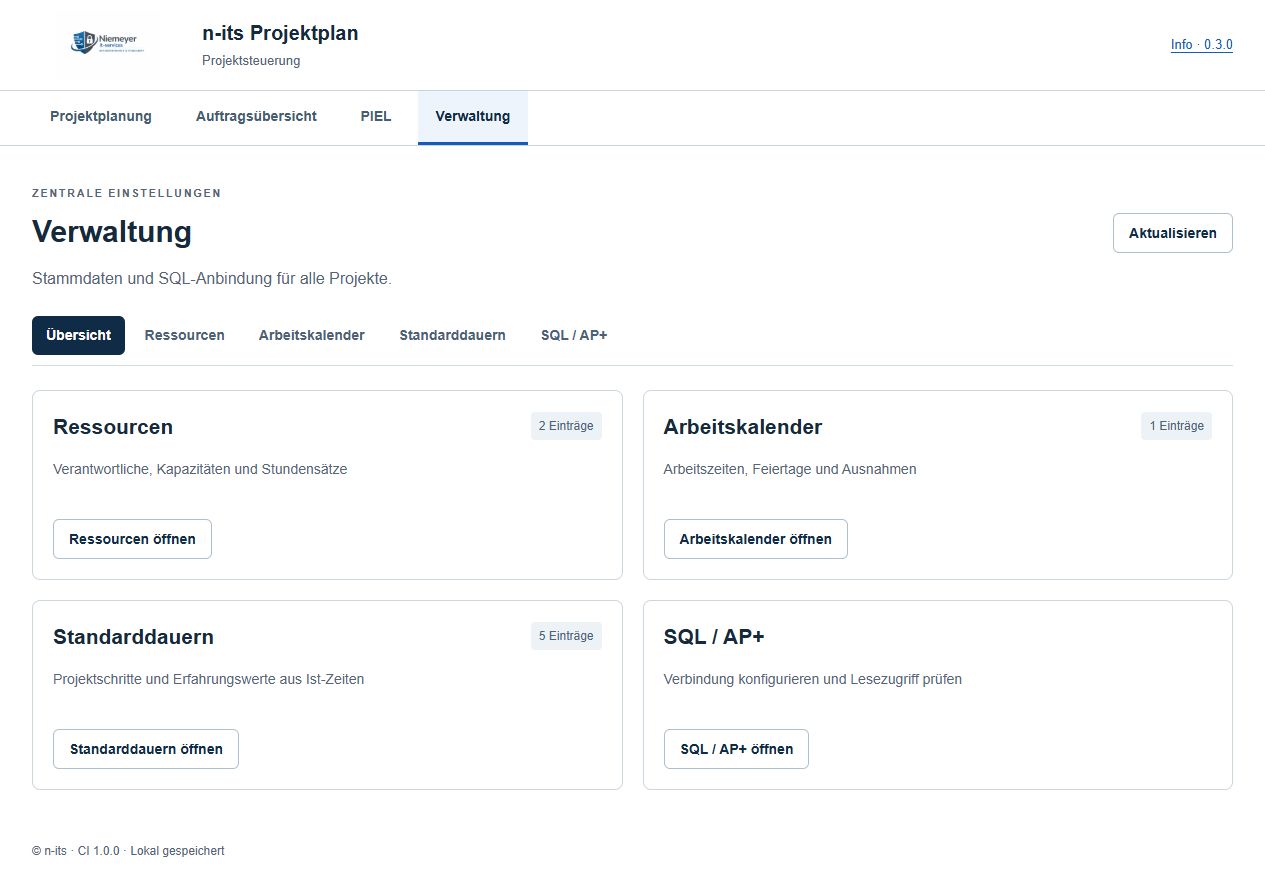
Verwaltung für Ressourcen, Kalender, Standarddauern und SQL
Sicherung, Historie und Wiederherstellung
ARBEITSSCHRITT
1. Aus der Vorlage ein Projekt anlegen
Nach der Neuinstallation ist die vollständige Projektvorlage bereits vorhanden. Wählen Sie „Projekt aus Vorlage anlegen“, vergeben Sie Projektname und Startdatum und prüfen Sie anschließend die automatisch berechneten Termine. Die Vorlage selbst bleibt erhalten.
Die Auftragsübersicht legt alle gespeicherten Projekte auf eine gemeinsame Kalenderwochen-Achse. Suchfeld, Status, Vorlagenfilter und Zeitraum grenzen die Ansicht ein. Balken zeigen Planzeiträume, Grün den Fortschritt, Rauten die Meilensteine.
PIEL zeigt den zuletzt gespeicherten AP+-Stand des ausgewählten Projekts. Positionen können einem Projektvorgang zugeordnet werden. Ein Hinweis wird kritisch, wenn eine offene Lieferung überfällig ist oder nach dem Beginn des zugeordneten offenen Vorgangs eintreffen soll. Der Abruf verändert keine Plantermine.
Ressourcen, Arbeitskalender und Standarddauern gelten projektübergreifend. Unter SQL / AP+ wird ausschließlich der Lesezugriff eingerichtet. Ist-Dauern abgeschlossener Vorgänge fließen in Durchschnittswerte ein; die Übernahme als neuer Standard bleibt eine ausdrückliche Aktion.
Vorhandenen lokalen Projektplan beenden und eine Projektsicherung exportieren.
Setup als Administrator starten, Paket prüfen und Neuinstallation wählen.
Nach erfolgreichem Start http://127.0.0.1:8194 öffnen.
Aus der installierten Vorlage ein neues Projekt anlegen.
Daten und AP+
Programmdaten liegen getrennt unter ProgramData und bleiben bei der Deinstallation erhalten.
Vor Änderungen eine Sicherung herunterladen.
AP+ wird mit einem SQL-Benutzer eingerichtet, der nur SELECT-Rechte besitzt.
PIEL-Abrufe ändern keine Projekttermine.
Der Softwaredownload wird vorbereitet. Hier finden Sie bereits die Funktionsübersicht und Anleitung. Bei Fragen zur Anwendung erreichen Sie uns unter info@n-its.de.